
Tu circuito funciona en una protoboard y quieres convertirlo en una placa propia. El salto exige decidir dónde va cada componente, cómo se conecta y qué información recibirá el fabricante. Este tutorial de KiCad desde cero propone un primer proyecto acotado y un criterio para revisar cada etapa.
Qué es KiCad y qué necesitas para empezar
KiCad es una suite de código abierto para diseñar esquemas electrónicos y placas de circuito impreso o PCB. Incluye herramientas de revisión, visualización 3D y generación de archivos de fabricación. Puedes descargarla desde su web oficial; consulta el manual correspondiente a tu versión instalada [1].
Conviene conocer tensión, corriente, resistencia y polaridad. Si todavía te cuesta explicar qué hace cada componente, empieza por los fundamentos de electrónica L0. Para aprender el programa no necesitas encargar una placa: puedes completar la revisión del diseño antes de gastar en fabricación.
Ejemplo: una placa indicadora con un LED a 5 V
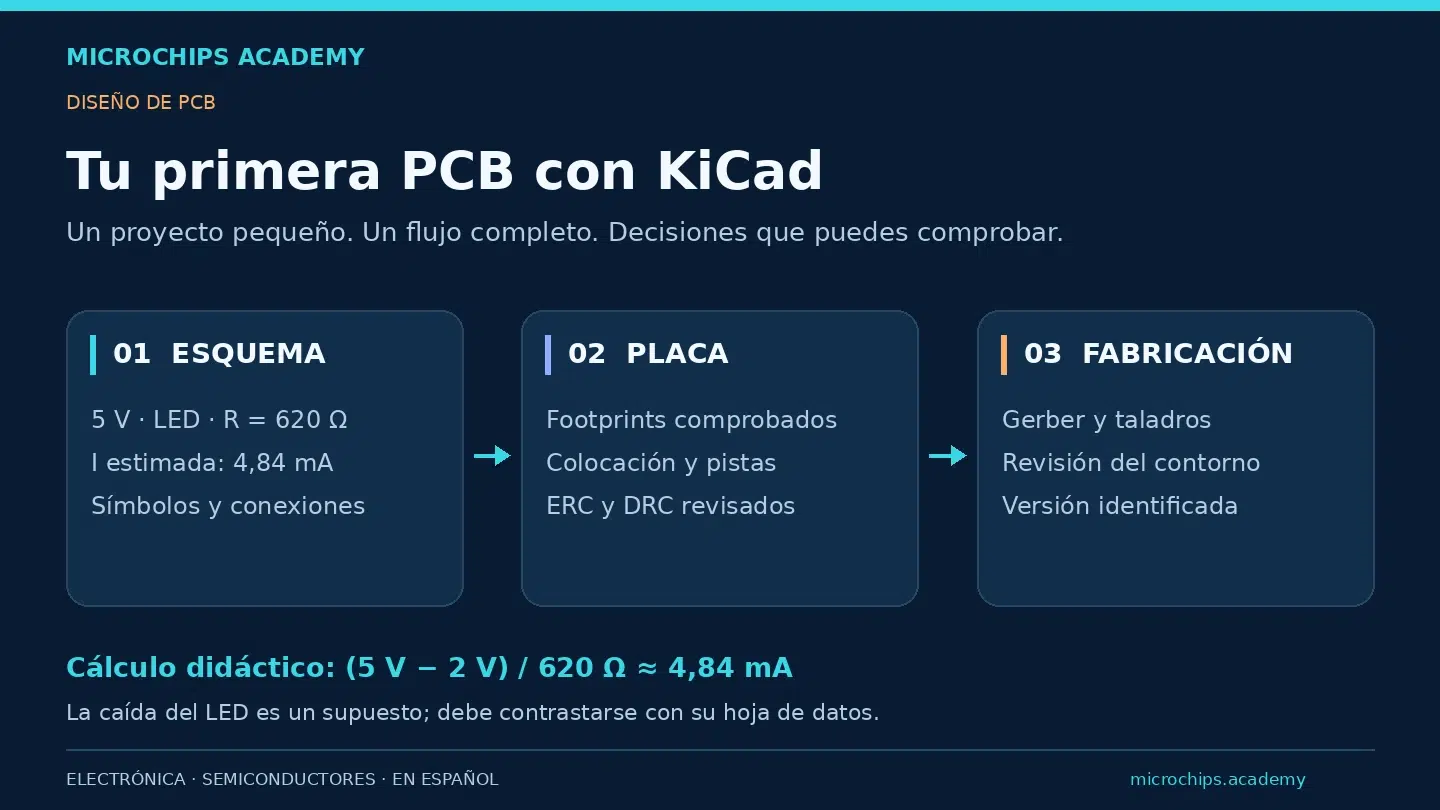
Proponemos un conector de alimentación J1, una resistencia R1 y un LED D1 en serie. La conexión parte del positivo de J1, pasa por R1 y el ánodo del LED, y vuelve desde su cátodo al negativo de J1. Es un ejemplo de baja tensión con alimentación continua de 5 V.
Supongamos una caída del LED de 2 V y una corriente objetivo de 5 mA. Aplicando la ley de Ohm:
R = (Vfuente − VLED) / I
R = (5 V − 2 V) / 0,005 A = 600 Ω
Elegimos 620 Ω: I ≈ 3 V / 620 Ω ≈ 4,84 mA
Potencia aproximada en R1: P = I² × R ≈ 0,0145 W
Los 2 V son un supuesto didáctico, no una característica universal de los LED. La selección final debe considerar el componente elegido, tolerancias y rango de alimentación. Una resistencia de 0,125 W ofrece margen respecto a ese cálculo nominal; confirma también su encapsulado. Para contrastar valores, utiliza nuestra guía de lectura de datasheets.
| Referencia | Función | Qué comprobar |
|---|---|---|
| J1 | Conector de alimentación de 2 polos | Paso entre pines, numeración y marcas de +5 V y GND. |
| R1 | Resistencia de 620 Ω | Potencia, tolerancia y distancia entre terminales. |
| D1 | LED indicador | Polaridad, corriente y dimensiones reales del encapsulado. |
Cómo pasar del esquema a una PCB en KiCad
1. Crea el proyecto y dibuja conexiones que puedas explicar
Guarda el esquema, la placa y la configuración dentro del mismo proyecto. Coloca los símbolos de J1, R1 y D1 y conecta los pines siguiendo el circuito descrito. Identifica referencias y valores. Comprueba las uniones: dos líneas que parecen tocarse no siempre forman una conexión eléctrica.
2. Asigna las huellas físicas y revisa el esquema
El símbolo explica la función; el footprint define las superficies y agujeros donde se soldará la pieza. Compara su numeración y dimensiones con la documentación del componente. Ejecuta la comprobación de reglas eléctricas, ERC. Investiga sus avisos; añadir una marca de alimentación solo para silenciar el programa no resuelve una conexión mal planteada [2].
3. Coloca los componentes antes de enrutar
Transfiere el esquema al editor de PCB. Como ejercicio, plantea un rectángulo de unos 30 × 20 mm, ajustándolo a tus componentes; no es una especificación obligatoria. Coloca J1 junto a un borde accesible y deja el LED visible. Piensa dónde sujetarás la placa y cómo introducirás las puntas del multímetro. Evita tener que deshacer el enrutado por un conector inaccesible.
4. Define reglas, enruta y ejecuta DRC
Configura las separaciones y anchuras con las capacidades del fabricante y las necesidades eléctricas del circuito. Traza las conexiones y revisa el contorno en Edge.Cuts. Ejecuta DRC para detectar infracciones del diseño. Una revisión sin errores de reglas no demuestra por sí sola que el circuito funcionará: el programa no conoce todas tus decisiones [3].
Qué revisar antes de enviar la placa a fabricación
Imprime el diseño a escala 1:1 y coloca encima los componentes reales si los tienes. Es una comprobación sencilla de pasos y dimensiones que complementa la vista 3D. Revisa también la serigrafía: valores, polaridad y referencia de la versión deben poder leerse con la placa montada.
- El circuito y los valores coinciden con el esquema aprobado.
- ERC y DRC no contienen errores pendientes sin justificar.
- El contorno está cerrado y las distancias a los bordes son adecuadas.
- Las huellas coinciden con las referencias que comprarás.
- Los Gerber incluyen las capas necesarias y el archivo de taladros está presente.
- Has abierto los archivos exportados en un visor Gerber y conservado una copia de la versión enviada.
El resultado de este primer ejercicio debe ser un paquete revisable: esquema, placa, lista de componentes y archivos de fabricación. Si todavía no puedes explicar una conexión o un aviso, ese es el siguiente punto de aprendizaje.
Preguntas frecuentes sobre aprender KiCad desde cero
¿Puedo aprender KiCad sin saber electrónica?
Puedes familiarizarte con su interfaz, pero necesitas fundamentos para decidir si un circuito es correcto. Aprender a dibujar y aprender a diseñar son competencias relacionadas que conviene desarrollar juntas.
¿Cuál es la diferencia entre ERC y DRC?
ERC revisa reglas eléctricas del esquema. DRC comprueba reglas de la placa y su coherencia con el esquema. Ambos ayudan a detectar errores dentro del alcance de la configuración utilizada.
¿Necesito fabricar la PCB para terminar este primer ejercicio?
No. Puedes revisar el proyecto y sus salidas antes de encargarlo. La fabricación y las medidas posteriores constituyen otra etapa de validación.
Aprende el flujo completo de diseño de PCB
El curso de Diseño de PCB con KiCad básico, dentro de L2, recorre esquemático, huellas, colocación, enrutado y preparación para fabricación. Consulta el programa y los conocimientos recomendados.
Ver el curso de KiCad →Para seguir aprendiendo
Fuentes y criterio editorial
Contenido elaborado por Microchips Academy. Fuentes consultadas el . Los cálculos y casos identificados como didácticos son elaboración propia; no describen ensayos realizados ni resultados de clientes.
- KiCad: Getting Started, versión 10.0. Referencia del flujo general y herramientas. El ejemplo numérico de esta guía es propio.
- KiCad: manual del editor de esquemas, versión 9.0. Símbolos, asignación de huellas y comprobación ERC. Comprueba la documentación de tu versión.
- KiCad: manual del editor de PCB, versión 9.0. Reglas, contorno, revisión y salidas de fabricación.
Conoce al equipo de Microchips Academy y consulta cómo estudiar con nosotros.